
3.5 服务器部署与Nginx配置
用 git clone 把静态代码部署到服务器:HTTPS 与 SSH 两种拉取方式,逐段解读 nginx 配置,最终公网可访问。
课时概要
把卡片页面真正发布到公网:服务器上配 SSH、clone 代码、逐段读懂 Nginx 配置、把 root 指到自己的目录、reload 后遇到预料中的 404,再用 chmod o+x 破案。走通「本地 → GitHub → 服务器 → 公网」的最后一公里。
以上为 UP 主的 B 站官方简介,非观看笔记;只有跟完这一节才算自己的理解。
视频:【零到全栈】3.5-服务器部署与Nginx配置 | 时长 38:09 | 模块 3 · 前端基础
本节要点
- 上线 = 把三段拼起来:你的电脑 →(push)→ GitHub →(pull)→ 云服务器 →(Nginx 80 端口)→ 任何人的浏览器。
- 每台机器都要有自己的一对 SSH key:Mac 上那对不能搬到服务器,服务器上要重新
ssh-keygen一遍、公钥再贴一次 GitHub。 - Nginx 启动只读
nginx.conf一个文件,其他配置都是它include进来的;我们改的sites-enabled/default能生效,根源就是http {}里那句include sites-enabled/*。 - 配置里最关键的一行是
root:把/var/www/html改成/home/ubuntu/zero-to-tech,Nginx 就改去我们的目录找文件。 - 改完配置先
sudo nginx -t校验,成功才sudo systemctl reload nginx(reload 平滑加载、不断连接)。 - 第一次打开大概率 404/403,而且是预料之中:Nginx 以
www-data身份读文件,而/home/ubuntu对 others 是---,把它挡在门外;sudo chmod o+x /home/ubuntu开一道「能穿过但看不了」的缝即可。 - 日常更新三段:本地
add/commit/push→ 服务器git pull→ 浏览器刷新。
笔记正文(讲义整理)
这条链路长什么样
到这一节为止你手里有:本地三文件、GitHub 仓库、服务器上跑着的 Nginx(但还是 Welcome 页)。要接通的是中间两段——服务器从 GitHub 拉代码、Nginx 改指到我们的目录。
在服务器上重复一遍 SSH 配钥匙
SSH 登录服务器后,先确认 git 在,然后在服务器上重新走一遍 3.4 的流程(每台机器要有自己的 key):
git --version
ssh-keygen -t ed25519 -C "你的邮箱"
cat ~/.ssh/id_ed25519.pub     # 复制 → GitHub 加 New SSH key,Title 写「云服务器」
ssh -T git@github.com         # 看到 Hi 用户名 即通
git clone git@github.com:你的用户名/zero-to-tech.git
注意两边路径对称:Mac 上是 ~/zero-to-tech,服务器上也是 ~/zero-to-tech,但真实路径不同(/Users/你/ vs /home/ubuntu/)。
读懂 Nginx 配置(重点)
nginx.conf 是唯一入口,结构 = 全局指令 + events {} + http {};http {} 最后两行 include conf.d/*.conf 和 include sites-enabled/* 把其他配置串进来。我们要改的 server 块里有六行关键:
| 配置行 | 作用 |
|---|---|
listen 80 default_server; | 监听 80 端口(HTTP 默认) |
root /var/www/html; | 最关键:去哪找文件——这节课就改这一行 |
index index.html …; | 访问目录时默认返回哪个文件 |
server_name _; | 还没买域名,_ = 什么域名都接 |
location / { try_files $uri $uri/ =404; } | 先找文件、再当目录找、都没有返回 404 |
user www-data;(在 nginx.conf 顶层) | Nginx 以谁的身份读文件——等下破案的关键 |
sites-enabled/default 其实是指向 sites-available/default 的软链接(快捷方式),改哪个都一样。
改 root、校验、reload
sudo vim /etc/nginx/sites-enabled/default
# / 搜索 root /var  → i 改成 root /home/ubuntu/zero-to-tech;  → Esc  → :wq

sudo nginx -t                 # 看到 syntax is ok 才继续
sudo systemctl reload nginx   # 没输出就是成功
404 破案(这节课最值的点)
浏览器打开公网 IP,大概率是 404。配置没错——是权限问题:Nginx 以 www-data 身份读文件,要逐层走进 / → home → ubuntu → zero-to-tech,而 /home/ubuntu 的权限是 drwxr-x---,对 others 是 ---,www-data 被挡在这道门:
ls -ld /home/ubuntu
drwxr-x--- 5 ubuntu ubuntu ... /home/ubuntu
修法只做一次:
sudo chmod o+x /home/ubuntu # 给 others 一个「能穿过」的 x,但不给 r,所以看不了里面
刷新——浅灰背景、白色卡片、点按钮文字会变。世界上任何人输入这个 IP 都能看到你的页面了。
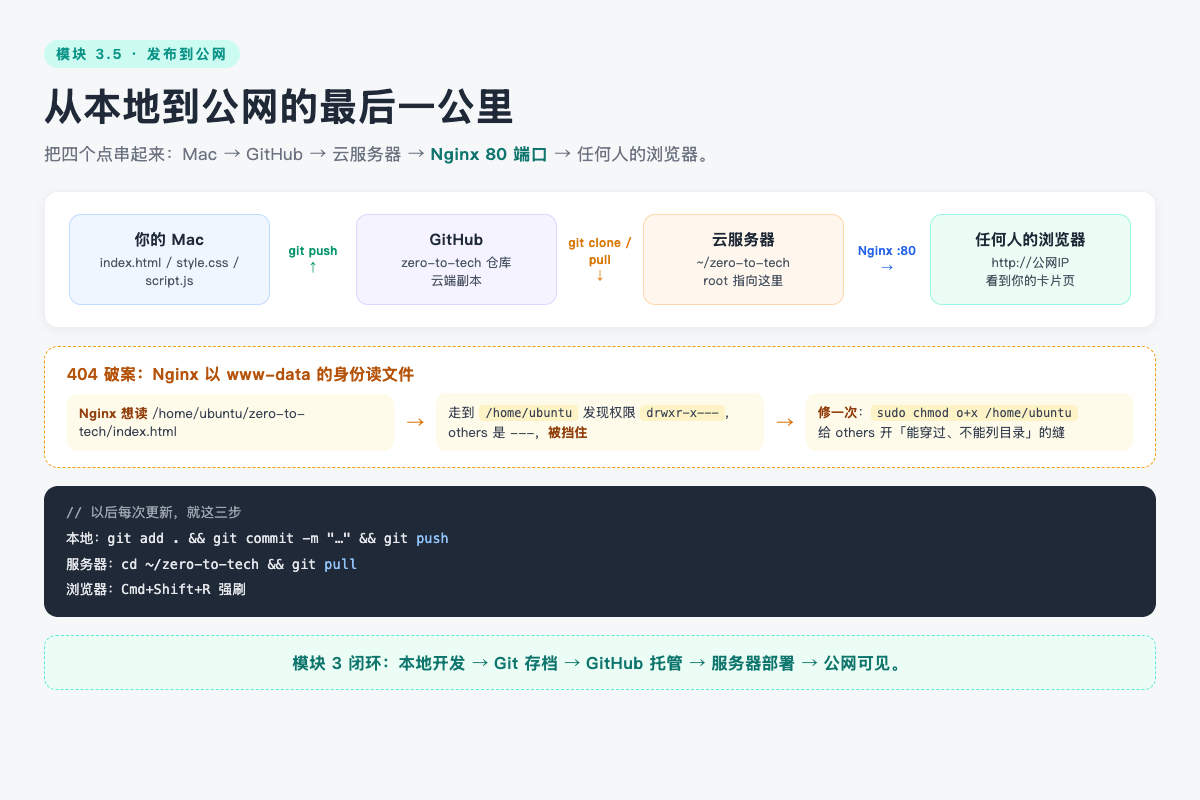
日常更新流程
原则:服务器上的代码目录是 GitHub 的镜像,所有改动都在本地做,服务器不要手改。
和 GFG / 课程笔记的连接
| 课程里做的 | 现实对应 |
|---|---|
| 服务器配 SSH key、clone 代码 | 和 2.4 租服务器、3.4 Mac 配 key 是同一套,只是换了台机器 |
Nginx 当静态服务器、root 指目录 | 以后 FastAPI 写后端,Nginx 前面挡一层(反向代理),同一套 listen/server 概念 |
chmod o+x | 2.2 学的权限位(rwx)第一次真的排上用场——读、写、执行三个位各管什么 |
| push/pull 接力 | 我们这个个人站现在就是:本地写 md → push → 部署端自动 pull(后面模块会讲自动化) |
关键概念
- 部署(deploy):把代码放到一台能被公网访问的服务器上、并让 Web 服务指过去。
nginx.conf/sites-enabled:Nginx 唯一配置入口 vs Ubuntu 惯例的「启用站点」软链接目录。root/index/location:文件去哪找、默认页是谁、URL 怎么路由。- www-data:Nginx 进程的运行身份,读文件时受这个用户的权限约束。
chmod o+x:给「其他人」开「能穿过目录但不能列目录」的最小权限。nginx -t/reload:改配置后的语法体检 / 平滑重载。
代码 / 实操
# —— 在服务器上(SSH 登录后)——
git --version || sudo apt install -y git
ssh-keygen -t ed25519 -C "你的邮箱"
cat ~/.ssh/id_ed25519.pub     # 贴到 GitHub(Title: 云服务器)
ssh -T git@github.com
git clone git@github.com:你的用户名/zero-to-tech.git

sudo vim /etc/nginx/sites-enabled/default
# root /var/www/html;  →  root /home/ubuntu/zero-to-tech;
sudo nginx -t
sudo systemctl reload nginx

# 打开浏览器是 404 → 破案
ls -ld /home/ubuntu
sudo chmod o+x /home/ubuntu
# 刷新浏览器

# —— 以后每次更新 ——
# 本地:git add . && git commit -m "…" && git push
# 服务器:cd ~/zero-to-tech && git pull
# 浏览器:Cmd+Shift+R 强刷
我的收获
- 「上线」不是神秘仪式,就是把 Mac、GitHub、服务器、Nginx 四个点用 push/pull 和 root 一行配置串起来。
- 404 不一定是代码错——这节最大的教训是读懂「服务进程以谁的身份跑、文件目录权限放没放开」,
chmod o+x是最小够用的授权。 - 模块 3 闭环了:本地开发 → Git 存档 → GitHub 托管 → 服务器部署 → 公网可见。这条链路比页面本身值钱。
待深入
(待填:没听懂、想回头查的。)