
3.4 GitHub与远程同步
创建 GitHub 仓库并与本地仓库关联,实现远程同步(UP 主标注「重要程度 +++++」)。
课时概要
本地存档解决「可回退」,远程同步解决「可备份、可协作、可部署」。这一节在 GitHub 建空仓库、配 SSH 密钥、关联本地与远程、第一次 push,并跑通以后的日常三步(add / commit / push)。
以上为 UP 主的 B 站官方简介,非观看笔记;只有跟完这一节才算自己的理解。
视频:【零到全栈】3.4-GitHub与远程同步 | 时长 27:03 | 模块 3 · 前端基础
讲义:模块 3.4:GitHub 与远程同步(李勃老师.com)
本节要点
- 远程仓库 = 本地仓库的「云端可信副本」,解决三个现实问题:电脑坏了代码没了、多人协作没有同步点、部署没法稳定拉同一份代码。
- 在 GitHub 建仓库时不要勾 Initialize README——本地已有文件,远程保持空仓最利于第一次同步。
- SSH 是免密推送的钥匙:
ssh-keygen生成一对,私钥留在本地(~/.ssh/id_ed25519,别外传),公钥(.pub那行)贴到 GitHub。 git remote add origin <地址>把本地和远程挂钩;origin是远程的约定名字。- 第一次推送用
git push -u origin main:-u建立本地分支与远程分支的跟踪关系,以后只敲git push就行。 - 日常节奏就三步:
git add .→git commit -m "…"→git push。 push是本地→远程,pull是远程→本地(多人协作/多台机器时才需要)。
笔记正文(讲义整理)
为什么要有远程仓库
3.3 把本地 Git 跑通了,但代码只在本机:电脑坏了或换机迁移成本高、多人协作没有统一同步点、部署时没法稳定拉同一份代码。远程仓库就是在本地仓库之外再加一份「网络上的可信副本」,最常见的平台是 GitHub。
第 1 步:在 GitHub 建空仓库
New repository → 名字 zero-to-tech → Public/Private 随意 → 不要勾 Initialize README(本地已有文件,远程空仓最顺)。建好复制 SSH 地址:
git@github.com:你的用户名/zero-to-tech.git
第 2 步:配 SSH(每台电脑一次)
ssh-keygen -t ed25519 -C "你的邮箱"   # 一路回车
cat ~/.ssh/id_ed25519.pub             # 复制公钥整行
GitHub → Settings → SSH and GPG keys → New SSH key,把公钥粘贴进去。验证:
ssh -T git@github.com
看到认证成功就通了。私钥 id_ed25519(无 .pub)留在本地别外传;万一 SSH 一时配不通,可临时改用 HTTPS 地址先跑通。
第 3 步:关联本地与远程
cd ~/zero-to-tech
git remote add origin git@github.com:你的用户名/zero-to-tech.git
git remote -v        # 验证挂没挂上
第 4 步:第一次 push
git branch           # 看是 main 还是 master
git push -u origin main
-u = 建立本地分支与远程分支的跟踪关系,之后只敲 git push。
第 5 步:GitHub 页面验证
刷新仓库页,看到 index.html / style.css / script.js / .gitignore 都在,链路通了。
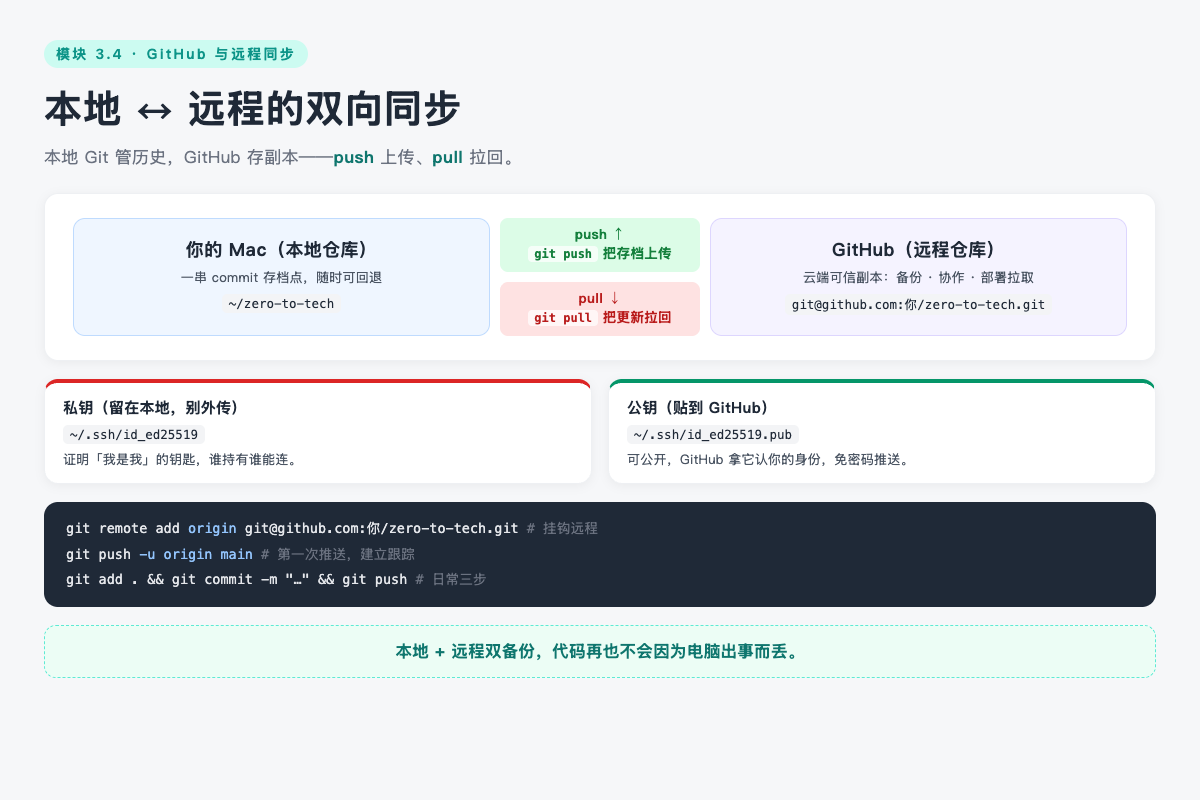
以后的日常三步
git add .
git commit -m "写清楚这次改了什么"
git push
不想记命令也可以用 GitHub Desktop,图形化看改动、提交、推送——和命令行操作的是同一个仓库。
和 GFG / 课程笔记的连接
GFG Python 主线不讲 Git/GitHub,但这套流程就是所有代码项目的日常:
| 课程里做的 | 现实里的对应 |
|---|---|
| 本地仓库 → push 到 GitHub | 我们这个 PersonalWebsite 就是这样:本地写完文章,push 到 GitHub,部署端再拉下来发布 |
| SSH 公钥贴 GitHub | 和 2.4 租服务器用 SSH 登录是同一把钥匙思路——谁持有私钥谁就能连 |
| push / pull 双向 | 以后在公司、在另一台电脑上写代码,pull 拉最新、push 传新写的 |
| GitHub Desktop 可图形化 | 不记命令也行,但命令行是后面自动化部署的基础 |
关键概念
- 远程仓库:GitHub 上的云端副本,负责备份、协作、部署。
- SSH 密钥对:一把钥匙两个齿——私钥本地留,公钥贴平台;证明「我是我」免密码。
origin:远程仓库的约定别名,不用每次写一长串地址。push/pull:本地→远程上传 / 远程→本地拉取。-u跟踪关系:第一次 push 时绑定本地分支和远程分支,以后省参数。
代码 / 实操
# GitHub 网页上:New repo,不勾 README,复制 SSH 地址

# 本地:配 SSH(每台电脑一次)
ssh-keygen -t ed25519 -C "你的邮箱"
cat ~/.ssh/id_ed25519.pub       # 贴到 GitHub Settings

ssh -T git@github.com           # 验证

# 项目里:关联 + 首推
cd ~/zero-to-tech
git remote add origin git@github.com:你的用户名/zero-to-tech.git
git remote -v
git branch
git push -u origin main

# 日常
git add .
git commit -m "…"
git push
我的收获
- 本地存档 + 远程备份是两件事:Git 管历史,GitHub 管副本,缺一个都不踏实。
- SSH 密钥对是「免密码通行证」——私钥打死不外露,公钥随便贴,比每次输密码安全又省事。
- 日常就是三步循环:改 → commit → push。把这个肌肉记忆养成,代码再也不会因为电脑出事而丢。
待深入
(待填:没听懂、想回头查的。)